Kursor Bertaburan

30 Sep 2014

Cara Menginstal Linux Debian 6 Berbasis GUI


Debian adalah salah satu sistem operasi bebas dari distro Linux yang paling banyak digunakan di dunia. Selama ini saya hanya baru pernah menggunakan sistem operasi Windows 7 dan Windows 8. Namun kali ini saya akan mencoba untuk menggunakan sistem operasi Linux versi Debian 6.
Setelah melakukan percobaan dan berhasil pada tahap instalasi, saya berniat akan membagikan pengalaman saya dalam instalasi Debian tersebut.
Dan pada kesempatan kali inilah saya akan memulai melakasanakan niat tersebut. Namun yang pertama ini saya akan membahas Instalasi Linux Debian Berbasis GUI dulu.
Walaupun percobaan yang saya lakukan masih pada software VMware, saya yakin langkah-langkah penginstalan tidak akan berbeda.

Langkah-langkah Menginstal Linux Debian 6 Berbasis GUI

Tentunya persiapkan dahulu file SO Debian pada DVD drive atau flasdisk. Lalu setting BIOS dengan CD/DVD Rom atau Flashdisk sebagai first boot. Maka pada saat booting PC anda akan membaca file SO Debian dan mulai menjalankan proses instalasi.
  • Karena kita akan menginstalkan SO Debian berbasis GUI, maka pada Installer Boot Menu pilih Graphical Install.
Langkah-langkah Menginstal Linux Debian 6 Berbasis GUI
  • Pada opsi select a language, silakan pilih bahasa yang anda mengerti. Kita pilih saja bahasa Inggris, agar semakin terbiasa. Maka pilihlah English, dan klik continue/tekan enter.
Langkah-langkah Menginstal Linux Debian 6 Berbasis GUI
  • Selanjutnya pilih Lokasi tempat tinggal anda. Namun karena tadi kita memilih bahasa Inggris, maka beberapa negara seperti Indonesia tidak tersedia pilihanya. Tapi anda bisa memilih pilihan other. Klik continue/tekan enter.
Langkah-langkah Menginstal Linux Debian 6 Berbasis GUI
  • Silakan pilih Benua atau wilayah tempat tinggal anda. Klik continue/tekan enter.
Langkah-langkah Menginstal Linux Debian 6 Berbasis GUI
  • Nah, setelah sampai di halaman ini negara tempat tinggal sobat pasti ada pada daftar. Termasuk Indonesia pun tersedia. Klik continue/tekan enter.
Langkah-langkah Menginstal Linux Debian 6 Berbasis GUI
  • Selanjutnya pada opsi configure locales, kita pilih United States saja seperti umumnya digunakan orang kebanyakan. Klik continue/tekan enter.
Langkah-langkah Menginstal Linux Debian 6 Berbasis GUI
  • Pilih tipe keyboard, umumnya kita menggunakan tipe American English. Klik continue/tekan enter.
Langkah-langkah Menginstal Linux Debian 6 Berbasis GUI
  • Tunggulah proses Load Installer Component from CD dan Configure the Network selesai. Jika terjadi kegagalan pada proses Configure the Network, abaikan saja. Klik continue/tekan enter.
Langkah-langkah Menginstal Linux Debian 6 Berbasis GUI
  • Karena Linux adalah SO yang bagus untuk sebuah jaringan, sobat pilih saja Configure Network Manually untuk melakukan konfigurasi IP. Sobat harus tau aturan pemberian IP Address untuk melakukan konfigurasi. Jika sobat tidak mau melakukan konfigurasi, silakan pilih Do Not Configure the Network At This Time. Klik continue/tekan enter.
Langkah-langkah Menginstal Linux Debian 6 Berbasis GUI
  • Masukan IP Address sesuai dengan keinginan sobat, apakah mau yang kelas a, kelas b, atau kelas c. Saya akan mencontohkan yang kelas c, misal: 192.168.100.13
Langkah-langkah Menginstal Linux Debian 6 Berbasis GUI
  • Biarkan netmask seperti pada awalnya, atau jika netmask tidak muncul maka masukan secara manual. Contoh: netmask untuk kelas C, 255.255.255.0
Langkah-langkah Menginstal Linux Debian 6 Berbasis GUI
  • Biarkan gateway seperti pada awalnya, atau ketikan seperti IP Address namun segmen terakhir atau Host ID ubah dengan angka 1.
Langkah-langkah Menginstal Linux Debian 6 Berbasis GUI
  • Biarkan name server address seperti pada awalnya, atau ketikan seperti pada gateway.
Langkah-langkah Menginstal Linux Debian 6 Berbasis GUI
  • Selanjutnya, Masukan hostname (pada Windows, Computer name) sesuai dengan keinginan sobat contoh: debian. Klik continue/tekan enter.
Langkah-langkah Menginstal Linux Debian 6 Berbasis GUI
  • Pada bagian domain, sobat masukan saja hostname dengan diikuti domain (.com, .net, .org, .sch dll) contoh: debian.net.
Langkah-langkah Menginstal Linux Debian 6 Berbasis GUI

  • Isi Root Password lalu ulangi pada re-enter passwors sesuai keinginan anda. Root Password jika pada Windows adalah kata sandi Administrator . Klik continue/tekan enter.
Langkah-langkah Menginstal Linux Debian 6 Berbasis GUI
  • Isi New User Fullname, tentunya dengan nama lengkap anda. Klik continue/tekan enter.
Langkah-langkah Menginstal Linux Debian 6 Berbasis GUI
  • Isi username sesuai keinginan anda. Namun saya sarankan isi dengan nama depan anda saja. Supaya lebih mudah. Klik continue/tekan enter.
Langkah-langkah Menginstal Linux Debian 6 Berbasis GUI
  • Isi password untuk user sesuai keinginan. Lalu re-enter password untuk verify. Saya saranakan password user ini jangan sama dengan password root. Hal ini dilakukan agar password root yang begitu penting tidak mudah diketahui. Klik continue/tekan enter.
Langkah-langkah Menginstal Linux Debian 6 Berbasis GUI
  • Pilih lokasi waktu dengan pilihan lokasi yang terdafar. Pilih kota terdekat dari tempat tinggal anda. Klik continue/tekan enter.
Langkah-langkah Menginstal Linux Debian 6 Berbasis GUI
  • Jika anda pilih Guided-use entire disks, maka anda hanya membuat satu partisi pada disk. Anda dapat pilih manual untuk mengatur metode pemartisian dan pembagian partisi. Klik continue/tekan enter.
Langkah-langkah Menginstal Linux Debian 6 Berbasis GUI
  • Pada select disk to partition, pilihlah partisi yang telah tersedia. Jika terdapat beberapa pilihan, pilihlah sesuai dengan keinginan anda. Klik continue/tekan enter.
Langkah-langkah Menginstal Linux Debian 6 Berbasis GUI
  • Pada partition scheme, pilihlah All files in one partition karena disana terdapat keterangan "recommended for new user". Klik continue/tekan enter.
Langkah-langkah Menginstal Linux Debian 6 Berbasis GUI
  • Jika telah yakin dengan pemartisian yang anda lakukan, klik finish partitioning and write changes to disk. Klik continue/tekan enter.
Langkah-langkah Menginstal Linux Debian 6 Berbasis GUI
  • Selanjutnya, pilih Yes saja pada write the changes to disks. Klik continue/tekan enter.
Langkah-langkah Menginstal Linux Debian 6 Berbasis GUI
  • Tunggulah proses install the base system selesai. Lalu akan muncul pertanyaan Scan another CD or DVD? Jika anda memiliki paket repository lain pada Debian maka klik Yes. Namun polih No jika tidak punya. Klik continue/tekan enter.
Langkah-langkah Menginstal Linux Debian 6 Berbasis GUI
  • Pilih No saja pada pertanyaan "use a network mirror?".
 Langkah-langkah Menginstal Linux Debian 6 Berbasis GUI
  • Pada opsi Participate in the packed usage survey?, pilih No saja. Klik continue/tekan enter.
Langkah-langkah Menginstal Linux Debian 6 Berbasis GUI
  • Selanjutnya pada software selection, sobat dapat memilih perlengkapan apa saja yang akan digunakan. Saran saya, jika Debian ini hanya akan digunakan sebagai Desktop OS saja dan bukan sebagai server, maka anda hanya perlu memilih Graphical Desktop Environment dan System Utilities saja. Klik continue/tekan enter.
Langkah-langkah Menginstal Linux Debian 6 Berbasis GUI
  • Selanjutnya pada proses instalasi lanjutan akan memakan waktu yang agak lama. Maka tunggulah dengan sabar sampai selesai.
Langkah-langkah Menginstal Linux Debian 6 Berbasis GUI
  • Setelah selesai, selanjutnya akan ada pertanyaan Install the GRUB boot loader to the master boot record? Pilih yes dan Klik continue/tekan enter.
Langkah-langkah Menginstal Linux Debian 6 Berbasis GUI
  • Lalu tunggu beberapa saat, maka penginstalan pun selesai. Klik continue/tekan enter, lalu PC akan merestart secara otomatis.
Langkah-langkah Menginstal Linux Debian 6 Berbasis GUI
  • Booting pun dilakukan dengan otomatis. Silakan Login dengan nama user dan user password, klik Login.
Langkah-langkah Menginstal Linux Debian 6 Berbasis GUI
  • Maka beginilah tampilan Desktop pertama OS Debian.
Langkah-langkah Menginstal Linux Debian 6 Berbasis GUI


 Sistem Operasi Linux Debian 6 telah berhasil terinstal pada PC anda.

Selesai .........Terima Kasih atas kunjungannya.


Sumber: regibrader-free.blogspot.com

11 Sep 2013

Cara Membuat Blog gratis

Cara Membuat Blog | Cara Bikin Blogger


Cara membuat blogger, walau aku terhitung blogger baru alias newbie tapi ku coba membuat postingan cara membuat blog yang diharapkan bisa menjadi referensi buatku sendiri ketika ada kawan yang bertanya "bagaimana cara buat blog ?"

Kenapa jadi ingin membuat blog, apa keuntungannya ?
Keuntungan ngeblog itu banyak banget bisa menjadi sarana silaturahmi, cari informasi, belajar bahkan jadi sebuah hobby yang menghasilkan, cerita penghasilan dari ngeblog bisa dilihat di Penghasilan Ngeblog .

Berikut ini kumpulan cara membuat blog Gratis . Cocok untuk pemula sepertiku yang masih menggunakan serba gratis di blognya. Bila sudah lumayan expert nanti bisa saja beralih ke CMS lain yang dinilai lebih pro, tapi menurutku sama saja kok cara bikin bloggratis maupun berbayar. 

Pada awalnya di postingan ini hanya ada cara buat blog  di Blogger.com (blogspot) cara membuat blog di cms lain seperti blogdetik,wordpress.com, dag dig dug, kompaisana dan lain-lain menyusul postingannya pada lain waktu. 

Bukan hanya cara membuat blogger standard yang akan kupaparkan di sini tapi juga ada sedikit tips gaptek dariku  seputar blogspot yang  bisa membuat blog yang dibuat sudah siap tempur di dunia blog Indonesia. Posting ini akan ku edit secara berkala.

Cara Membuat Blog di Blogspot (Blogger.com) GRATIS

Blogger.com platform blog yang jadi salah satu blog pilihan blogger Indonesia terutama buat yang baru belajar sepertiku. Walau sebagian blogger pro mencibir blogspot dan selalu membanding bandingkan dengan Wordpress.org blogspot selalu yang utama dihatiku karena dia gratis dan sudah support beragam script dan bisa memasang iklan.

Langsung saja ini langkah demi langkah cara membuat blogger di Blogspot terbaru :

1. Membuat Email di Gmail.com

Blogger.com sudah di akusisi oleh Google jadi langkah pertama dalam membuat blog di blogspot ialah kita wajib untuk memiliki akun GMAIL sebagai  email yang digunakan untu daftar di blogger.com. Walaupun sebenarnya bisa menggunakan email lain tapi percaya deh mending make GMAIL dari awal.

Cara Membuat Email di Gmail
Daftar GMAIL gratis buka www.accounts.google.com lalu klik di pojok kanan atas Create An Account atau Buat Akun bottom yang berwarna merah
membuat akun di Gmail.com

Tinggal isi data data di akun gmail yang akan dibuat seperti nama, tempat tanggal lahir , password dan lain-lain.
Biasanya dalam membuat email di GMAIL kita perlu verifikasi lewat nomor handphone jadi usahakan masukan nomor handphone yang bisa dikirimin sms dari Google untuk verifikasi.
Setelah email di Gmail dibuat baru kita bisa melanjutkan ke step 2 membuat blog.

2. Daftar di Blogger.com
Setelah membuat email di GMAIL sekarang saatnya daftar di www.Blogger.com    
buka www.blogger.com lalu masukkan pasword anda di sandi email

Klik bottom yag dilingkarin Lanjut Keblogger seperti pada gambar dibawah ini


Klik Buat Blog/Create Blog 
1. Klik blog baru
2. Isi judul blog anda
3. isikan alam/domain blog anda
4. pilih themes/tema blog yang anda sukai
5. Klik Buat Blog

Pilih Judul dan Alamat blog.

Judul digunakan sebagai penama blog, misal untuk blog ini dulu kuberi judul Blognya Ayead Tergaptek
Alamat merupakan url alamat blog yang diinginkan misal alamat rhiinie.blogspot.com
Saran saya : dalam memilih judul dan nama blog jangan pilih yang aneh atau susah dieja maupun menggunakan simbol yang aneh-aneh. Pilih yang mudah diingat orang lain dan tidak membingungkan.

Memilih Template Blog
Ada berbagai template bawaan dari blogger yang tersedia sobat bisa memilih terserah sesuai dengan yang disuka lalu klik 'Buat Blog'


Saran saya
 : Dalam memilih template blog awal, aku lebih suka dengan template 'AWESOME' karena lebih terlihat simpel tanpa banyak background gambar. Template yang namanya 'Simple' justru sebenarnya tidak simpel seperti namanya karena menggunakan background dalam bentuk gambar sehingga berat untuk dibuka.

4. Blog Sudah Jadi
Selamat ! sampai disini blog sudah berhasil dibuat, namun masih kosong. Setelah ini akan ada beberapa hal yang perlu di setting sebelum melakukan posting.

Perintah Sistem Operasi berbasis teks Di Windows

Mengoperasikan sistem operasi berbasis teks

Click to get cool Animations for your MySpace profile
Sistem Operasi merupakan sebuah penghubung antara pengguna komputer dengan perangkat keras   komputer.   Sebelum   ada   sistem   operasi,   orang   hanya   menggunakan   komputer   dengan menggunakan sinyal analog dan sinyal digital. Pengertian sistem operasi secara umum adalah pengelola seluruh  sumber-daya  yang  terdapat  pada  sistem  komputer  dan  menyediakan  sekumpulan  layanan (system call) ke pemakai sehingga memudahkan dan menyamankan penggunaan sertas pemanfaatan sumber daya sistem komputer.
Sistem  operasi  mempunyai  tiga  sasaran  utama  yaitu  kenyamanan  (membuat  penggunaan komputer  lebih  nyaman),  efisien  (penggunaan  sumber-daya  sistem  komputer  secara  efisien),  dan mampu berevolusi (system operasi harus dibangun sehingga  memungkinkan  dan memudahkan  dalam pengembangan, pengujian serta pengajuan system-sistem yang baru).
DOS (Disk Operating System) adalah sistem operasi   pertama yang dijalankan pada computer IBM PC kompatibel. Sistem operasi ini pertama kali dikembangkan oleh IBM kemudian dilanjutkan oleh Microsoft.  Saat  ini,  meskipun  Microsoft  telah  mengeluarkan  WINDOWS,  tetapi  aplikasi  DOS  tetap disertakan.
1.  Cara Kerja Sistem Operasi
Proses  mengkatifkan  DOS  akan  terjadi  pada  saat  komputer  dinyalakan  (power  switch  pada posisi ON) dan terjadilah proses “BOOTING”. Ada dua cara mengaktifkan system operasi :
a.    Cold Booting yaitu booting dilaksanakan pada saat computer tidak aktif (power switch pada posisi OFF) lalu dinyalakan/dihidupkan (power switch pada posisi ON).
b.    Warm  Booting  yaitu  booting  yang  dilaksankan  pada  saat  computer  sedang  dijalankan,  yaitu dengan cara menekan tombol Reset atau [Ctrl]+[Alt]+[Del]
Command (perintah) DOS for windows
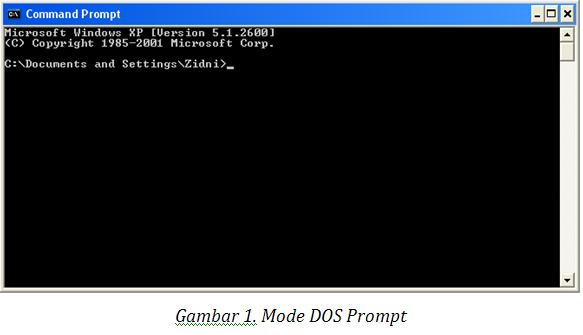
Bila Kamu telah menyalakan/hidupkan  komputer, pada  komputer yang memiliki sistem operasi Windows didalamnya sudah ada program DOS. Sekarang coba lakukan langkah untuk membuka DOS: Langkah 1. Untuk Windows 9x, Me lakukan  klik [Start] , [Program], [MS DOS prompt] , maka akan tampil di layar :
C:\Documents and Setting\Zidni>_ (layar hitam tulisan putih) bila ingin kembali ke windows ketikEXIT Inilah yang disebut  Mode Dos Prompt
Untuk  Windows XP, lakukan  klik  [start],  [All programs], [Accessories], [Command Prompt], maka akan tampil di layar : C:\Documents and Setting\Zidni>_ (layar hitam tulisan putih) bila ingin kembali ke windows ketik EXIT Inilah yang disebut  Mode Dos Prompt
Beberapa command prompt penting yang ada dalam DOS Ada dua macam pembagian perintah dalam DOS, yaitu :
A. Internal Command Yaitu perintah-perintah yang dapat dijalankan langsung dari prompt hanya dengan file command.com (bersama IO.SYS dan MSDOS.SYS tentunya).
a). DIR, berfungsi untuk melihat isi atau nama file dalam suatu disket atau hard disk.
Contohnya:  C:\DIR            enter atau
A:\Dir            enter atau
C:\Dir A:           enter,
C:\DIR/W         enter, menampilkan daftar file ditampilkan horizontal
C:\DIR/P enter, daftar file ditampilkan vertikal
C:\DIR*.COM enter, menampilkan file-file berketensi (berakhiran COM) di drive C C:\DIR BASS ??.* enter, menampilkan file-file yang mewikili karakter
b). CLS, berfungsi untuk menghapus semua tampilan di layar dan meletakkan prompt C:\ kembali ke ujung kiri atas.
Coba praktikkan lalu amati apa yang terjadi
C:\CLS enter
Masih ada perintah internal yang harus kamu coba di langkah berikutnya, di bawah ini terdapat perintah-perintah internal dan cobalah untuk mempraktikkannya semua lalu amati apa yang terjadi.
Praktikkan perintah-perintah sebagaimana dalam kolom di bawah ini, caranya sama seperti yang pernah kamu coba di point a dan b.
Tabel-1 . Beberapa Perintah Internal Dalam DOS
VERMengetahui versi DOS atau disket lainnya yang sedang aktif
DIRMelihat isi dari sebuah directory 
dir/w  = menampilkan isi dari sebuah directory secara melebar di layar
dir/p   = menampilkan isi dari sebuah directory halaman demi  halaman dir/p/w = menampilkan isi sebuah directory
DATEUntuk manmpilkan tanggal atau merubahnya
TIMEUntuk menampilkan waktu/jam
VOLUntuk melihat volume disket
COPYUntuk menyalin suatu file ata isi disket 
Misalnya:
A:\COPY*.* c: enter (mengkopy semua file dari disket A: ke drive C:) A:\copy surat.dok D: enter (mengkopi file surat di drive D:)
ERASE atau 
DEL
Untuk menghapus semua file atau semua file 
Misalnya C:\del *.* A: enter (menghapus semua file di disket pada drive A:) A:\del surat.dok enter (menghapus file surat di drive A:)
RENUntuk mengganti atau mengubah nam sebuah file 
Misalnya : A:\ren surat.dok file.dok enter (mengganti nama file surat menjadi file)
PROMPTMengubah nama prompt 
Caranya : C:\prompt C:\val
TYPEMelihat Isi file 
Caranya A:\Type surat enter
COPY CONUntuk membuat file 
Caranya A:\copy con surat enter
CLSMenghapus semua tam[ilan di layer dan meletakkan prompt kembali ke ujung kiri
B. External Command yaitu perintah-perintah yang memerlukan file perintah eksternal untuk menjalankannya. Khusus DOS yang bootingnya menggunakan disket, maka sebelum menulis perintah eksternal disketnya harus dimasukkan ke diskdrive komputer. Jika bootingnya lewat OS windows, perintah ini bisa langsung diketik, karena file-file perintah eksternal ini sudah ada dalam komputer (windows).
Tabel-2 . Beberapa Perintah Eksternal Dalam DOS
DELTREEMenghapus direktori tanpa mengosongkan dulu isinya
XCOPYMeng-copy direktori termasuk isi subdirektorinya
EDITMerupakan text-editor yang disediakan oleh DOS
FORMATmemformat drive yang dimaksud
FDISKMengkonfigurasi partisi sebuah hard disk
CHKDSKMemeriksa kondisi hard disk
CD..Untuk berpindah direktori
MD atau MKDIRMembuat direktori atau subdirektori
FORMATmemformat drive yang dimaksud
LABELMembuat, mengubah atau menghapsu nama disk (volume label)