Kursor Bertaburan

11 Sep 2013

Cara Membuat Blog gratis

Cara Membuat Blog | Cara Bikin Blogger


Cara membuat blogger, walau aku terhitung blogger baru alias newbie tapi ku coba membuat postingan cara membuat blog yang diharapkan bisa menjadi referensi buatku sendiri ketika ada kawan yang bertanya "bagaimana cara buat blog ?"

Kenapa jadi ingin membuat blog, apa keuntungannya ?
Keuntungan ngeblog itu banyak banget bisa menjadi sarana silaturahmi, cari informasi, belajar bahkan jadi sebuah hobby yang menghasilkan, cerita penghasilan dari ngeblog bisa dilihat di Penghasilan Ngeblog .

Berikut ini kumpulan cara membuat blog Gratis . Cocok untuk pemula sepertiku yang masih menggunakan serba gratis di blognya. Bila sudah lumayan expert nanti bisa saja beralih ke CMS lain yang dinilai lebih pro, tapi menurutku sama saja kok cara bikin bloggratis maupun berbayar. 

Pada awalnya di postingan ini hanya ada cara buat blog  di Blogger.com (blogspot) cara membuat blog di cms lain seperti blogdetik,wordpress.com, dag dig dug, kompaisana dan lain-lain menyusul postingannya pada lain waktu. 

Bukan hanya cara membuat blogger standard yang akan kupaparkan di sini tapi juga ada sedikit tips gaptek dariku  seputar blogspot yang  bisa membuat blog yang dibuat sudah siap tempur di dunia blog Indonesia. Posting ini akan ku edit secara berkala.

Cara Membuat Blog di Blogspot (Blogger.com) GRATIS

Blogger.com platform blog yang jadi salah satu blog pilihan blogger Indonesia terutama buat yang baru belajar sepertiku. Walau sebagian blogger pro mencibir blogspot dan selalu membanding bandingkan dengan Wordpress.org blogspot selalu yang utama dihatiku karena dia gratis dan sudah support beragam script dan bisa memasang iklan.

Langsung saja ini langkah demi langkah cara membuat blogger di Blogspot terbaru :

1. Membuat Email di Gmail.com

Blogger.com sudah di akusisi oleh Google jadi langkah pertama dalam membuat blog di blogspot ialah kita wajib untuk memiliki akun GMAIL sebagai  email yang digunakan untu daftar di blogger.com. Walaupun sebenarnya bisa menggunakan email lain tapi percaya deh mending make GMAIL dari awal.

Cara Membuat Email di Gmail
Daftar GMAIL gratis buka www.accounts.google.com lalu klik di pojok kanan atas Create An Account atau Buat Akun bottom yang berwarna merah
membuat akun di Gmail.com

Tinggal isi data data di akun gmail yang akan dibuat seperti nama, tempat tanggal lahir , password dan lain-lain.
Biasanya dalam membuat email di GMAIL kita perlu verifikasi lewat nomor handphone jadi usahakan masukan nomor handphone yang bisa dikirimin sms dari Google untuk verifikasi.
Setelah email di Gmail dibuat baru kita bisa melanjutkan ke step 2 membuat blog.

2. Daftar di Blogger.com
Setelah membuat email di GMAIL sekarang saatnya daftar di www.Blogger.com    
buka www.blogger.com lalu masukkan pasword anda di sandi email

Klik bottom yag dilingkarin Lanjut Keblogger seperti pada gambar dibawah ini


Klik Buat Blog/Create Blog 
1. Klik blog baru
2. Isi judul blog anda
3. isikan alam/domain blog anda
4. pilih themes/tema blog yang anda sukai
5. Klik Buat Blog

Pilih Judul dan Alamat blog.

Judul digunakan sebagai penama blog, misal untuk blog ini dulu kuberi judul Blognya Ayead Tergaptek
Alamat merupakan url alamat blog yang diinginkan misal alamat rhiinie.blogspot.com
Saran saya : dalam memilih judul dan nama blog jangan pilih yang aneh atau susah dieja maupun menggunakan simbol yang aneh-aneh. Pilih yang mudah diingat orang lain dan tidak membingungkan.

Memilih Template Blog
Ada berbagai template bawaan dari blogger yang tersedia sobat bisa memilih terserah sesuai dengan yang disuka lalu klik 'Buat Blog'


Saran saya
 : Dalam memilih template blog awal, aku lebih suka dengan template 'AWESOME' karena lebih terlihat simpel tanpa banyak background gambar. Template yang namanya 'Simple' justru sebenarnya tidak simpel seperti namanya karena menggunakan background dalam bentuk gambar sehingga berat untuk dibuka.

4. Blog Sudah Jadi
Selamat ! sampai disini blog sudah berhasil dibuat, namun masih kosong. Setelah ini akan ada beberapa hal yang perlu di setting sebelum melakukan posting.

Perintah Sistem Operasi berbasis teks Di Windows

Mengoperasikan sistem operasi berbasis teks

Click to get cool Animations for your MySpace profile
Sistem Operasi merupakan sebuah penghubung antara pengguna komputer dengan perangkat keras   komputer.   Sebelum   ada   sistem   operasi,   orang   hanya   menggunakan   komputer   dengan menggunakan sinyal analog dan sinyal digital. Pengertian sistem operasi secara umum adalah pengelola seluruh  sumber-daya  yang  terdapat  pada  sistem  komputer  dan  menyediakan  sekumpulan  layanan (system call) ke pemakai sehingga memudahkan dan menyamankan penggunaan sertas pemanfaatan sumber daya sistem komputer.
Sistem  operasi  mempunyai  tiga  sasaran  utama  yaitu  kenyamanan  (membuat  penggunaan komputer  lebih  nyaman),  efisien  (penggunaan  sumber-daya  sistem  komputer  secara  efisien),  dan mampu berevolusi (system operasi harus dibangun sehingga  memungkinkan  dan memudahkan  dalam pengembangan, pengujian serta pengajuan system-sistem yang baru).
DOS (Disk Operating System) adalah sistem operasi   pertama yang dijalankan pada computer IBM PC kompatibel. Sistem operasi ini pertama kali dikembangkan oleh IBM kemudian dilanjutkan oleh Microsoft.  Saat  ini,  meskipun  Microsoft  telah  mengeluarkan  WINDOWS,  tetapi  aplikasi  DOS  tetap disertakan.
1.  Cara Kerja Sistem Operasi
Proses  mengkatifkan  DOS  akan  terjadi  pada  saat  komputer  dinyalakan  (power  switch  pada posisi ON) dan terjadilah proses “BOOTING”. Ada dua cara mengaktifkan system operasi :
a.    Cold Booting yaitu booting dilaksanakan pada saat computer tidak aktif (power switch pada posisi OFF) lalu dinyalakan/dihidupkan (power switch pada posisi ON).
b.    Warm  Booting  yaitu  booting  yang  dilaksankan  pada  saat  computer  sedang  dijalankan,  yaitu dengan cara menekan tombol Reset atau [Ctrl]+[Alt]+[Del]
Command (perintah) DOS for windows
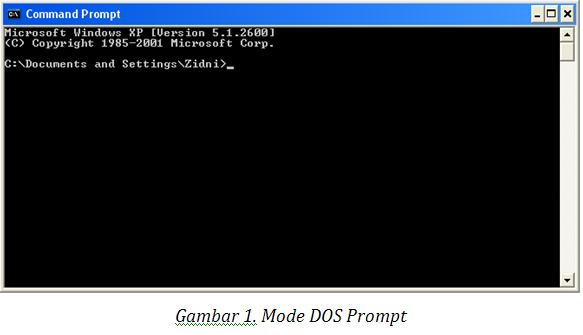
Bila Kamu telah menyalakan/hidupkan  komputer, pada  komputer yang memiliki sistem operasi Windows didalamnya sudah ada program DOS. Sekarang coba lakukan langkah untuk membuka DOS: Langkah 1. Untuk Windows 9x, Me lakukan  klik [Start] , [Program], [MS DOS prompt] , maka akan tampil di layar :
C:\Documents and Setting\Zidni>_ (layar hitam tulisan putih) bila ingin kembali ke windows ketikEXIT Inilah yang disebut  Mode Dos Prompt
Untuk  Windows XP, lakukan  klik  [start],  [All programs], [Accessories], [Command Prompt], maka akan tampil di layar : C:\Documents and Setting\Zidni>_ (layar hitam tulisan putih) bila ingin kembali ke windows ketik EXIT Inilah yang disebut  Mode Dos Prompt
Beberapa command prompt penting yang ada dalam DOS Ada dua macam pembagian perintah dalam DOS, yaitu :
A. Internal Command Yaitu perintah-perintah yang dapat dijalankan langsung dari prompt hanya dengan file command.com (bersama IO.SYS dan MSDOS.SYS tentunya).
a). DIR, berfungsi untuk melihat isi atau nama file dalam suatu disket atau hard disk.
Contohnya:  C:\DIR            enter atau
A:\Dir            enter atau
C:\Dir A:           enter,
C:\DIR/W         enter, menampilkan daftar file ditampilkan horizontal
C:\DIR/P enter, daftar file ditampilkan vertikal
C:\DIR*.COM enter, menampilkan file-file berketensi (berakhiran COM) di drive C C:\DIR BASS ??.* enter, menampilkan file-file yang mewikili karakter
b). CLS, berfungsi untuk menghapus semua tampilan di layar dan meletakkan prompt C:\ kembali ke ujung kiri atas.
Coba praktikkan lalu amati apa yang terjadi
C:\CLS enter
Masih ada perintah internal yang harus kamu coba di langkah berikutnya, di bawah ini terdapat perintah-perintah internal dan cobalah untuk mempraktikkannya semua lalu amati apa yang terjadi.
Praktikkan perintah-perintah sebagaimana dalam kolom di bawah ini, caranya sama seperti yang pernah kamu coba di point a dan b.
Tabel-1 . Beberapa Perintah Internal Dalam DOS
VERMengetahui versi DOS atau disket lainnya yang sedang aktif
DIRMelihat isi dari sebuah directory 
dir/w  = menampilkan isi dari sebuah directory secara melebar di layar
dir/p   = menampilkan isi dari sebuah directory halaman demi  halaman dir/p/w = menampilkan isi sebuah directory
DATEUntuk manmpilkan tanggal atau merubahnya
TIMEUntuk menampilkan waktu/jam
VOLUntuk melihat volume disket
COPYUntuk menyalin suatu file ata isi disket 
Misalnya:
A:\COPY*.* c: enter (mengkopy semua file dari disket A: ke drive C:) A:\copy surat.dok D: enter (mengkopi file surat di drive D:)
ERASE atau 
DEL
Untuk menghapus semua file atau semua file 
Misalnya C:\del *.* A: enter (menghapus semua file di disket pada drive A:) A:\del surat.dok enter (menghapus file surat di drive A:)
RENUntuk mengganti atau mengubah nam sebuah file 
Misalnya : A:\ren surat.dok file.dok enter (mengganti nama file surat menjadi file)
PROMPTMengubah nama prompt 
Caranya : C:\prompt C:\val
TYPEMelihat Isi file 
Caranya A:\Type surat enter
COPY CONUntuk membuat file 
Caranya A:\copy con surat enter
CLSMenghapus semua tam[ilan di layer dan meletakkan prompt kembali ke ujung kiri
B. External Command yaitu perintah-perintah yang memerlukan file perintah eksternal untuk menjalankannya. Khusus DOS yang bootingnya menggunakan disket, maka sebelum menulis perintah eksternal disketnya harus dimasukkan ke diskdrive komputer. Jika bootingnya lewat OS windows, perintah ini bisa langsung diketik, karena file-file perintah eksternal ini sudah ada dalam komputer (windows).
Tabel-2 . Beberapa Perintah Eksternal Dalam DOS
DELTREEMenghapus direktori tanpa mengosongkan dulu isinya
XCOPYMeng-copy direktori termasuk isi subdirektorinya
EDITMerupakan text-editor yang disediakan oleh DOS
FORMATmemformat drive yang dimaksud
FDISKMengkonfigurasi partisi sebuah hard disk
CHKDSKMemeriksa kondisi hard disk
CD..Untuk berpindah direktori
MD atau MKDIRMembuat direktori atau subdirektori
FORMATmemformat drive yang dimaksud
LABELMembuat, mengubah atau menghapsu nama disk (volume label)

Cara Mengetik 10 Jari Dengan Cepat

Keterampilan Mengetik 10 Jari

Kemampuan mengetik cepat layak dimiliki oleh orang-orang yang sering bekerja menggunakan komputer. Dengan mengetik cepat maka pekerjaan pengetikan akan menjadi cepat diselesaikan. Untuk itu perlu bagi Kamu untuk memiliki keterampilan mengetik cepat. Mengetik cepat dapat dilaksanakan apabila 10 jari Kamu semua bekerja, selanjutnya Kamu akan semakin cepat mengetik jika tanpa melihat tut (blind system). Kamu tinggal melihat naskah yang akan diketik sedang tangan Kamu yang bekerja untuk mengetik.
4.1. Bagian-Bagian Keyboard
Keybord (Papan Tut) berfungsi sebagai alat pemasukan data dengan cara di sentuh. Jika Kamau melakukan pengetikan, bererti kamu sedang memasukkan data ke dalam komputer kamu (kamu sedang membuat dikumen).
Dari sisi tombol yang digunakan, keyboard memiliki perkembangan yang tidak terlalu pesat sejak ditemukan pertama kali. Yang terjadi hanyalah penambahan–penambahan beberapa tombol bantu yang lebih mempercepat pembukaan aplikasi program.
Secara umum, struktur tombol pada keyboard terbagi atas 4 :
1.       Tombol Ketik (typing keys)
Tombol ketik adalah salah satu bagian dari keyboard yang berisi huruf dan angka serta tanda baca. Secara umum, ada 2 jenis susunan huruf pada keyboard, yaitu tipe QWERTY dan DVORAK. Namun, yang terbanyak digunakan sampai saat ini adalah susunan QWERTY.
2.       Numeric Keypad
Numeric keypad merupakan bagian khusus dari keyboard yang berisi angka dan sangat berfungsi untuk memasukkan data berupa angka dan  operasi perhitungan. Struktur angkanya disusun menyerupai kalkulator dan alat hitung lainnya.
3.       Tombol Fungsi (Function Keys)
Tahun 1986, IBM menambahkan beberapa tombol fungsi pada keyboard standard. Tombol ini dapat dipergunakan sebagai perintah khusus yang disertakan pada sistem operasi maupun aplikasi.
4.       Tombol kontrol (Control keys)
Tombol ini menyediakan kontrol terhadap kursor dan layar. Tombol yang termasuk dalam kategori ini adalah 4 tombol bersimbol panah di antara tombol ketik dan numeric keypadhomeendinsertdelete,page uppage downcontrol (ctrl), alternate (alt) dan escape (esc).
Gambar 4.1. struktur tombol pada keyboard

4.2. Posisi Mengetik Yang Benar
Di  masa  sekarang  ini  telah  tersedia  berbagai  macam  produk  keyboard  yang  ditujukan  agar  anda  nyaman mengetik, meski dalam waktu lama. Namun yang lebih penting adalah bagaimana anda mengatur postur dan posisi tubuh anda, terutama lengan anda, sehingga anda bisa menghindari kelelahan dan cedera.
Untuk itu ada baiknya mengikuti nasehat Stephanie Brown, seorang guru piano asal Amerika, dalam majalah “Her World“. “Ikutilah disiplin pemain piano yang sedang pentas,” katanya. Stephanie  memberi lima petunjuk untuk diterapkan saat anda mengetik pada keyboard.
1.   Sejajarkan pergelangan tangan dengan telapak tangan
Upayakan pergelangan tangan anda selalu sejajar dengan telapak tangan. Lemaskan  pergelangan  tangan anda seperti mengambang. Jangan tegang.
2.   Posisi siku menggantung
Pastikan siku anda dalam posisi bebas menggantung. Menyandarkan siku  pada  sandaran  kursi  saat  mengetik,  selain  menyulitkan  anda untuk mengetik, juga membuat anda tegang dan cepat lelah.
3.   Lemaskan jari telunjuk dan jari manis anda
Kunci  mengetik  tanpa  lekas  lelah  adalah  melemaskan  seluruh  jari anda. Jangan kaku dan tegang. Biarkan lemas, rileks, apa adanya.
4.   Tekan tombol dengan tenang
Jangan  menekan  tombol  dengan  kuat  atau  mengalirkan  kekuatan penuh  pada  tangan  anda.  Ingat,  anda  sedang  mengetik,  bukan memukul tombol keyboard.
5.   Bila tidak sedang mengetik
Lemaskan keseluruhan tangan bila sedang tidak memencet tombol di keyboard. Keadaan anda sebelum mengetik juga mempengaruhi kondisi anda di saat mengetik.
Gambar 4.2Posisi Mengetik
4.3.   Cara Sehat Melihat Monitor
  1. Hindari ruangan atau computer dari siraman sinar matahri agar tidak silau
  2. Atur posisi layar sama dengan mata Kamu supaya leher tidak gampang pegal. Jarak pandang mata dengan    monitor antara 50-70 cm. Kaki usahakan menyentuh lantai untuk menghindari sakit tulang belakang.
  3. Atur poisisi keyboard, dan mouse yang nyaman. Keyboard di depan Kamu dan tingginya kira-kira sama   dengan siku Kamu, sedang mouse jangan terlalu jauh dari keyboard.
  4. Sebaiknya Kamu sering beristirahat setelah bekerja beberapa lama
4.4. Posisi Tangan :
Gambar 4.3Posisi penjarian pertama pada Keyboard
Gambar 4.4. Penjarian Pertama
 Tangan Kiri
Jari Kelingking: 
Baris Pertama         =       ‘ dan 1
Baris Kedua            =       Tab dan Q
Baris Ketiga             =       Capslock dan A
Baris Keempat        =       Shift kiri dan Z
Baris Kelima            =       Ctrl, dan Windows
Jari Manis:   
Baris Pertama         =       2
Baris Kedua            =       W
Baris Ketiga             =       S
Baris Keempat        =       X
Jari Tengah: 
Baris Pertama         =       3
Baris Kedua            =       E
Baris Ketiga             =       D
Baris Keempat        =       C
Jari Telunjuk:
Baris Pertama         =       4 dan 5
Baris Kedua            =      R dan T
Baris Ketiga             =      F dan G
Baris Keempat        =       V dan B
Ibu Jari:
Baris Kelima            =       Alt kiri dan Spasi
Tangan kanan
Ibu Jari:
Baris Kelima            =       Alt kanan dan Spasi
Jari Telunjuk: 
Baris Pertama         =       6 dan 7
Baris Kedua            =       Y dan U
Baris Ketiga             =      H dan J
Baris Keempat        =      N dan M
Jari Tengah:              
Baris Pertama         =       8
Baris Kedua            =       I
Baris Ketiga             =       K
Baris Keempat        =       ,
Jari Manis:       
Baris Pertama         =       9
Baris Kedua            =       O
Baris Ketiga             =       L
Baris Keempat        =       .
Jari Kelingking    
Baris Pertama         =       0, -, = dan BackSpace
Baris Kedua            =       P, [ dan ]
Baris Ketiga             =       , ;, ‘ dan Enter
Baris Keempat        =       / dan shift kanan


4.5. Berlatih Mengetik Menggunakan 10 Jari

Langkah 1 :    Buka Aplikasi Game Mengetik Cepat, caranya klik [Start]       [All Programs], pilih typer shark, akan muncul seperti gambar 4.5. di bawah ini.
Gambar 4.5. Aplikasi Game Typer Shark
Langkah 2 :    klik [ NO] lalu [ CLICK HERE TO CONTINUE ]untuk melanjutkan tanpa melakukan update melalui internet.
Langkah 3 :   Ada tiga pilihan options, bagi pemula sebaiknya pilih [ TYPING TUTOR ]
Gambar 4.6. Menu Utama Game Typer Shark
Langkah 4 :   Latihan mengetik dengan melihat layer tanpa melihat tuts keyboard, selanjutnya  pilih[NEXT ]
Gambar 4.7. Pelajaran 1 (awal) Typer Shark
Gambar 4.8. Pelajaran 18 (akhir) Typer Shark
Aplikasi game Typer Shark bisa anda cari di google.

1 Sep 2013

Mendapat Uang dari Internet tanpa modal


Siapapun bisa sukses tanpa MODAL
Peluang bisnis tanpa KERJA tanpa RESIKO

3 Langkah sukses IndoBoClub

#1
Pendaftaran dan verifikasi akun via SMS*
Untuk internasional hubungi +6285368612630 (SMS)
IndoBoClub menggunakan Auto Sponsor Engine (ASE)
Yang otomatis mencarikan anda 5 downline

#2
Optional: Iklankan URL anda melalui FB, Twitter, dll
Dapatkan bonus referral $0.01 hingga kedalaman 10 level*

#3
Duduk manis dollar mengalir tiap hari
Dapatkan bonus setiap downline anda menduplikasi

$97,656.25
Manfaatkan kekuatan duplikasi 10 level
Jika anda memiliki 5 downline dan apabila terjadi duplikasi
Maka anda berpotensi untuk menjadi Milyarder

Withdrawal atau Pencairan Bonus

Bonus IBC dapat dicairkan langsung ke semua bank di Indonesia
IBC menggunakan system WD Onclick / Instan untuk pencairan ke Perfect Money
Dan Bonus IBC dapat digunakan untuk mengisi pulsa Hanphone

10 Withdrawal Terakhir
$$ masuk ke PM hanya dalam 3 detik

WOOOOOW!!!

100% Gratis 100% Profit..
Proses pencairan super cepat..
Sekali click, dollar langsung mendarat di PM anda..

Bisa pencairan ke bank lokal
Dan dalam bentuk pulsa..

Bener-bener profit!!
Ribuan member sudah dibayar..
Sekarang giliran Anda!!

http://indoboclub.com/?ref=tegar123


24 Jul 2013

Cara Mudah Belajar Teknisi Laptop dan Komputer


Menjadi Teknisi Laptop dan Komputer ,-Tentu menjadi poin plus tersendiri bagi kita mengingat tingginya tingkat pengguna Laptop dan Komputer saat ini. Mulai dari orang kantoran, pegawai, anak kuliah, bahkan anak sekolahpun sudah memiliki laptop sendiri. Dari sekian banyak pengguna laptop dan komputer tersebut hanya sepersekian persen yang bisa menanggulangi kerusakan (permasalahan) pada laptopnya. Dan rata-rata permasalahan yang bisa mereka atasi sendiri itupun hanya sebatas software saja.


Mencermati hal tersebut, tentu suatu peluang yang sangat besar bagi kita untuk membuka lapangan kerja servis atau reparasi komputer dan laptop. Hasil servis komputer dan laptop saat ini sangat menjanjikan dan tergolong sangat tinggi, jika kita mampu membangun kepercayaan pelanggan dengan servis yang sangat memuaskan.
Menguasai teknik-teknik dasar Memperbaiki Laptop dan Komputer tidaklah sulit, bahkan bisa Anda lakukan hanya dengan membaca artikel-artikel atau ebook panduan teknisi komputer untuk pemula yang bertebaran di internet. Dengan ilmu servis standar seperti cara menginstal, memeriksa kerusakan memory, harddisk, power supply dll saja Anda bisa menghasilkan ratusan bahkan jutaan perhari. 

Rata-rata biaya instal ulang laptop/komputer saat ini berkisar Rp.50.000 s/d Rp.100.000/unit. Belum lagi jika ada penggantian komponen seperti Memory, Harddisk, PowerSupply dll, tentu kita bisa mengambil selisih harga berkisar Rp.25.000 s/d Rp.75.000/item. Berapa pendapatan yang kira-kira Anda terima jika dalam sehari Anda bisa mengerjakan 4 s/d 5 laptop/komputer yang mau diinstal ulang. Belum lagi penggantian komponen, upah servis komponen dll. Bukan mustahil Anda akan memperoleh penghasilan diatas gaji seorang pegawai golongan menengah perbulannya.


Yang saya ceritakan diatas bukan bohongan atau cerita hoax sobat Tegarregy, saya mengalami nya sendiri. Pada empat atau tiga tahun sebelumnya saya bisa membiayai kredit motor sendiri sambil kuliah hanya dengan kepandaian menginstal Windows XP dan Instalasi Warnet. Dan alhamdulillah sampai saat ini semakin meningkat dan mendapat kepercayaan dari pelanggan baru maupun pelanggan lama. Meskipun saya tidak bekerja sebagai pegawai kantoran namun dengan keahlian dan skil yang saya miliki dalam memperbaiki laptop dan komputer, instalasi jaringan, dll saya bisa memperoleh penghasilan yang cukup membanggakan.
Dengan tekad yang kuat sambil perlahan membangun relasi saya yakin suatu saat Anda akan menjadi teknisi komputer dan laptop yang handal dan terampil serta dipercaya oleh banyak orang berkat jasa dan layanan yang Anda berikan. Berikut saya urutkan Cara Mudah Belajar Teknisi Laptop dan Komputer step by step, atau langkah-langkah sukses dan cepat mahir reparasi laptop:
  1. Kuasai konsep kerja Sistem Operasi yang umum dipakai oleh masyarakat Indonesia (Windwos XP, Windows 7, Windows 8, dan Linux)
  2. Pelajari Cara-cara Menginstal Ulang Sistem Operasi
  3. Pelajari dasar tentang Hardware Laptop dan Komputer seperti: Motherboard, Harddisk, Memory (RAM), VGA, BIOS, Power Supply dll.
  4. Pelajari analisa awal kerusakan Laptop dan Komputer misalnya: Tidak tampil kelayar, tidak masuk Windows (sistem operasi), Bluescreen (BSOD), sering restart sendiri, sering mati sendiri, Overhead, dll.
  5. Kuasai cara menginstal dan menggunakan Software standar seperti: Microsoft Office, Adobe Reader, Autocad, Corel, Photoshop, pemutar video, pemutar musik, dll.
  6. Koleksi semua Software standart baik yang jadul maupun yang terbaru untuk antisipasi bila suatu ketika Anda menerima komputer atau laptop hight teknologi maupun low teknologi :v
  7. Koleksi software repair dan driver all in one seperti: Hiren Boot, DriverPack, Sky Driver dll.
  8. Sediakan toolset seperti obeng +- (plus, minus), obeng bunga (segi 6,5 atau 8), tang, pingset dll.
  9. Optional (tidak wajib): Sediakan layar monitor/lcd, solder, akses internet dll.
Jika sembilan point diatas sudah Anda miliki dan pahami, saya rasa Anda tinggal banyak praktek dan menyelesaikan kasus. Mulai dari laptop saudara, komputer tetangga, laptop di kantor nyokap atau bokap, komputer tante. om, famili, temen dari teman, teman dari teman papa, komputer kantor RT/RW, komputer kantor camat, laptop kantor bupati, komputer kantor gubernur, menteri bahkan mungkin laptop presiden mungkin saja Anda yang mengerjakan :D (Lebay Mode..ON). 

Intinya dari penjelasan saya diatas adalah jika kita sudah memiliki skil, dan skil itu kita pergunakan maka satu persatu job akan datang menghampiri dan membuat kita semakin matang dengan banyaknya kasus yang peroleh dan bisa kita atasi. Memang saya akui hanya dengan membaca artikel ini Anda tidak akan langsung bisa dan cepat pandai memperbaiki Laptop dan Komputer, tentu harus ada usaha belajar, usaha membaca dan usaha menggali potensi diri.


Demikian artikel Cara Mudah Belajar Teknisi Laptop dan Komputer , semoga bermanfaat bagi sahabat semuanya, terlebih dan terkurang saya mohon maaf. Maklum saya juga manusia yang sering khilaf dan salah yang masih terus belajar.

x